Guia Definitivo de DLSS, FSR, Frame Generation e Calibração de Monitor Gamer em 2026: Como Configurar para Máximo FPS e Nitidez
Ouvir esta notícia
Recurso de acessibilidade por síntese de voz (pt-BR)
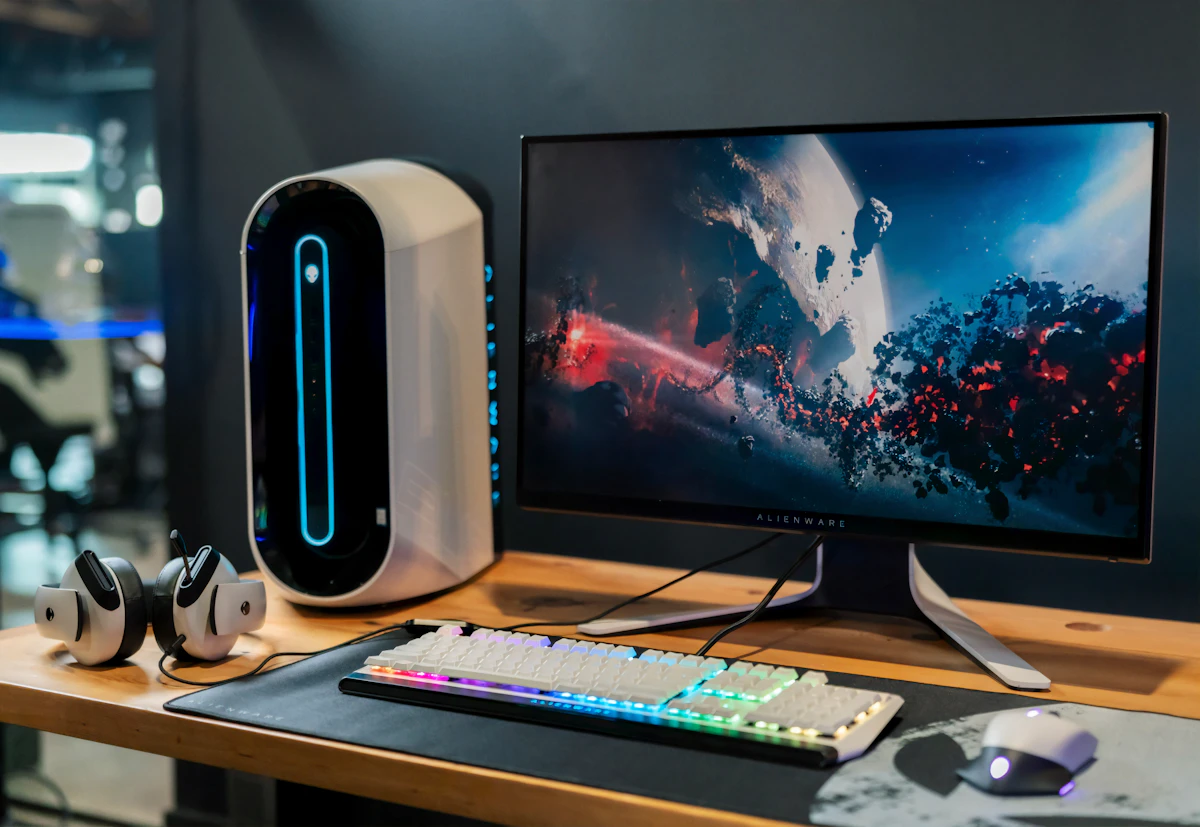
Abrir o menu de configurações gráficas de um jogo moderno no PC em 2026 pode parecer o painel de controle de uma aeronave. Entre dezenas de siglas como DLSS, FSR, XeSS, Frame Generation, Multi Frame Gen, NVIDIA Reflex, Radeon Anti-Lag 2, Ray Reconstruction, Path Tracing, VRR e HDR, um único ajuste configurado da maneira errada pode transformar uma placa de vídeo potente em uma experiência cheia de atraso nos comandos (input lag), rastros fantasma na imagem (ghosting) ou micro-travamentos (stuttering).
Mais do que isso: de nada adianta a sua GPU entregar 140 quadros por segundo se o seu monitor gamer estiver operando com o tempo de resposta (Overdrive) desregulado ou com a sincronização adaptativa desativada no Windows.
Neste guia técnico e direto ao ponto, você vai aprender exatamente como combinar as tecnologias de renderização mais recentes da NVIDIA, AMD e Intel com a calibração correta do seu monitor para extrair a máxima nitidez visual e fluidez absoluta em qualquer estilo de jogo.
1. Upscaling (DLSS, FSR e XeSS): Qual Modo Escolher para Não Borrar a Imagem?
O Upscaling renderiza o jogo internamente em uma resolução menor para aliviar o peso sobre a placa de vídeo e utiliza algoritmos de Inteligência Artificial (ou reconstrução temporal) para entregar a imagem na resolução final do seu monitor.
Com a evolução dos modelos baseados em arquitetura Transformer no DLSS e dos modelos de Machine Learning no FSR, a qualidade da imagem reconstruída hoje supera facilmente o antigo TAA nativo em muitos jogos. Porém, a escolha do perfil correto depende diretamente da resolução nativa do seu monitor:
| Resolução do Monitor | Modo Recomendado | Resolução Interna Renderizada | Quando Usar? | | :--- | :--- | :--- | :--- | | 1080p (Full HD) | Qualidade (Quality) ou DLAA / Native AA | 720p (Qualidade) ou 1080p (Nativo) | Em 1080p, evite os modos "Equilibrado" ou "Desempenho", pois há poucos pixels de base e a imagem ficará borrada em objetos distantes. | | 1440p (Quad HD) | Qualidade (Quality) | 960p | O ponto doce dos jogos no PC. Entrega ganho de 25% a 35% de FPS com nitidez praticamente idêntica (ou superior) ao 1440p nativo. | | 4K (2160p) | Equilibrado (Balanced) ou Desempenho (Performance) | 1253p ou 1080p | Em telas 4K, mesmo o modo Desempenho conta com uma base de 1080p completa para reconstruir a imagem, mantendo excelente definição e dobrando o FPS. |
Dica de Ouro (Nitidez e Motion Blur): Sempre que ativar DLSS ou FSR, desative o Motion Blur (Desfoque de Movimento), a Aberração Cromática e o Film Grain (Granulação) dentro do jogo. Esses efeitos pós-processados interferem nos vetores de movimento do upscaler e deixam a imagem artificialmente embaçada ao girar a câmera.
2. Frame Generation (Geração de Quadros): A Regra dos 60 FPS Base
Ao contrário do Upscaling — que aumenta o desempenho real reduzindo o peso de renderização e, consequentemente, diminui a latência —, o Frame Generation (seja da NVIDIA ou da AMD) utiliza IA e fluxo óptico para inserir quadros sintéticos intermediários entre os quadros reais gerados pela placa de vídeo.
Isso faz o contador de FPS saltar de 60 para 110 ou 160+, deixando o movimento na tela extremamente suave para os olhos. Contudo, como o jogo precisa segurar um quadro para calcular o intermediário, o Frame Generation adiciona uma pequena latência nos comandos.
Para usar a geração de quadros sem sentir o mouse "pesado" ou atrasado, siga estas três regras técnicas:
- A Regra dos 60 FPS Reais: Só ative o Frame Generation se a sua placa de vídeo já estiver entregando pelo menos 55 a 60 FPS reais (antes de ligar o gerador). Se o seu jogo estiver rodando a 30 FPS nativos e você ligar o Frame Gen para chegar a 60 FPS, a imagem parecerá fluida, mas os comandos terão a lentidão pesada de 30 FPS com artefatos visuais na interface (HUD).
- Ative Sempre o NVIDIA Reflex ou AMD Anti-Lag 2: Nunca utilize geração de quadros sem o redutor de latência correspondente ativado no menu do jogo. Eles sincronizam a fila de quadros da CPU com a GPU, cortando grande parte do atraso introduzido pela interpolação.
- Quando NUNCA Usar: Em jogos competitivos de tiro ou reação imediata (Counter-Strike 2, Valorant, Overwatch 2, Call of Duty Multiplayer, Rainbow Six Siege), mantenha o Frame Generation DESATIVADO. Nesses títulos, cada milissegundo de tempo de resposta real do servidor e do mouse vale mais do que quadros interpolados. Guarde o Frame Gen para jogos de campanha pesados (Cyberpunk 2077, Alan Wake 2, Black Myth: Wukong, GTA, The Witcher).
3. Ray Tracing e Ray Reconstruction: Onde Está o Gargalo?
O traçado de raios em tempo real (Ray Tracing e Path Tracing) deixou de ser opcional em vários lançamentos construídos na Unreal Engine 5 e em motores proprietários modernos. Mas nem todo efeito de Ray Tracing pesa igual no seu PC:
- Reflexos e Sombras por Ray Tracing: Pesam moderadamente na GPU e também exigem bastante do processador (CPU) para atualizar a estrutura BVH (geometria dos objetos ao redor).
- Iluminação Global (RTGI) e Path Tracing: São extremamente pesados para os núcleos de Ray Tracing da placa de vídeo e consomem muita memória de vídeo (VRAM). Se a sua GPU possui 8 GB de VRAM, ativar Ray Tracing + Frame Generation simultaneamente em 1440p quase certamente estourará o limite de memória, causando travamentos severos.
- DLSS Ray Reconstruction (Reconstrução de Raios): Se você tem uma placa NVIDIA RTX e ativou o Ray Tracing pesado, ligue sempre o Ray Reconstruction. Ele substitui múltiplos filtros tradicionais de redução de ruído (denoisers) por uma única rede neural, deixando os reflexos muito mais nítidos e ainda ganhando alguns quadros por segundo de bônus.
4. A Trindade da Fluidez no Monitor: G-Sync / FreeSync + V-Sync + Limite de FPS
Muitos jogadores compram monitores de 144Hz, 165Hz, 240Hz ou 360Hz, ativam o G-Sync ou FreeSync, desligam tudo o resto e reclamam que ainda sentem screen tearing (cortes horizontais na tela) quando o FPS passa do limite do monitor.
A configuração perfeita de engenharia — validada por testes de latência de ponta a ponta — para usar VRR (Taxa de Atualização Variável) sem cortes na imagem e com o menor input lag possível consiste em três passos simples no driver da placa de vídeo (NVIDIA App / Painel NVIDIA ou AMD Software Adrenalin):
- Ative o G-Sync Compatible ou AMD FreeSync tanto no menu físico do próprio monitor (botões atrás da tela) quanto no painel da sua placa de vídeo.
- Ative o V-Sync no Painel da Placa de Vídeo (e DESATIVE o V-Sync dentro dos jogos): Parece contraintuitivo, mas o V-Sync do driver trabalha em conjunto com o módulo G-Sync/FreeSync para garantir que a sincronização variável funcione com precisão nos tempos de entrega de cada frame (frame pacing).
- Trave o Limite Máximo de FPS (Max Frame Rate) cerca de 3% a 4% abaixo da taxa do seu monitor:
- Monitor de 144Hz: Limite o FPS global em 138 FPS.
- Monitor de 165Hz: Limite o FPS global em 158 FPS.
- Monitor de 240Hz: Limite o FPS global em 225 FPS.
Por que fazer isso? Quando o FPS atinge ou ultrapassa o limite máximo do monitor (ex: 144 FPS em tela de 144Hz), o G-Sync/FreeSync se desliga automaticamente e entra o V-Sync tradicional, que dispara a latência dos comandos. Travando o FPS poucos quadros abaixo do teto, você permanece 100% do tempo dentro da janela de baixa latência do VRR.
5. Calibração Rápida de Monitor: Overdrive e HDR no Windows 11
Para fechar a otimização com imagem cristalina, ajuste dois pontos críticos na tela:
- Tempo de Resposta (Overdrive) do Monitor: No menu físico do seu monitor (especialmente painéis IPS e VA), você encontrará uma opção chamada Response Time, Overdrive ou SmartResponse (Geralmente com níveis: Normal, Rápido/Fast, Mais Rápido/Extreme). NUNCA coloque no nível máximo ("Extreme" ou "Fastest"). O nível máximo aplica tensão excessiva nos cristais líquidos, criando o chamado Inverse Ghosting (uma borda branca brilhante horrível atrás de qualquer objeto em movimento). O ajuste ideal em 95% dos monitores do mercado é a opção intermediária ("Fast" / "Rápido" ou "Normal").
- Calibração de HDR no Windows 11: Se você possui um monitor OLED ou Mini-LED com suporte real a HDR, pressione
Win + Alt + Bpara ativar o HDR antes de abrir o jogo e baixe gratuitamente o aplicativo oficial Windows HDR Calibration na Microsoft Store. Siga os 4 passos visuais do app para criar um perfil de cores exato para o pico de brilho (nits) do seu painel, evitando aquele aspecto acinzentado ou lavado na área de trabalho e nos jogos.

Escrito por Rodrigo Schwenck
Conhecer o autor →Fundador e editor do DoRodrigo Games & Tech. Apaixonado por jogos eletrônicos, hardware de alto desempenho e aplicações práticas de Inteligência Artificial no dia a dia.