Como reiniciar e resetar seu roteador ASUS da maneira correta: Guia técnico definitivo
Ouvir esta notícia
Recurso de acessibilidade por síntese de voz (pt-BR)
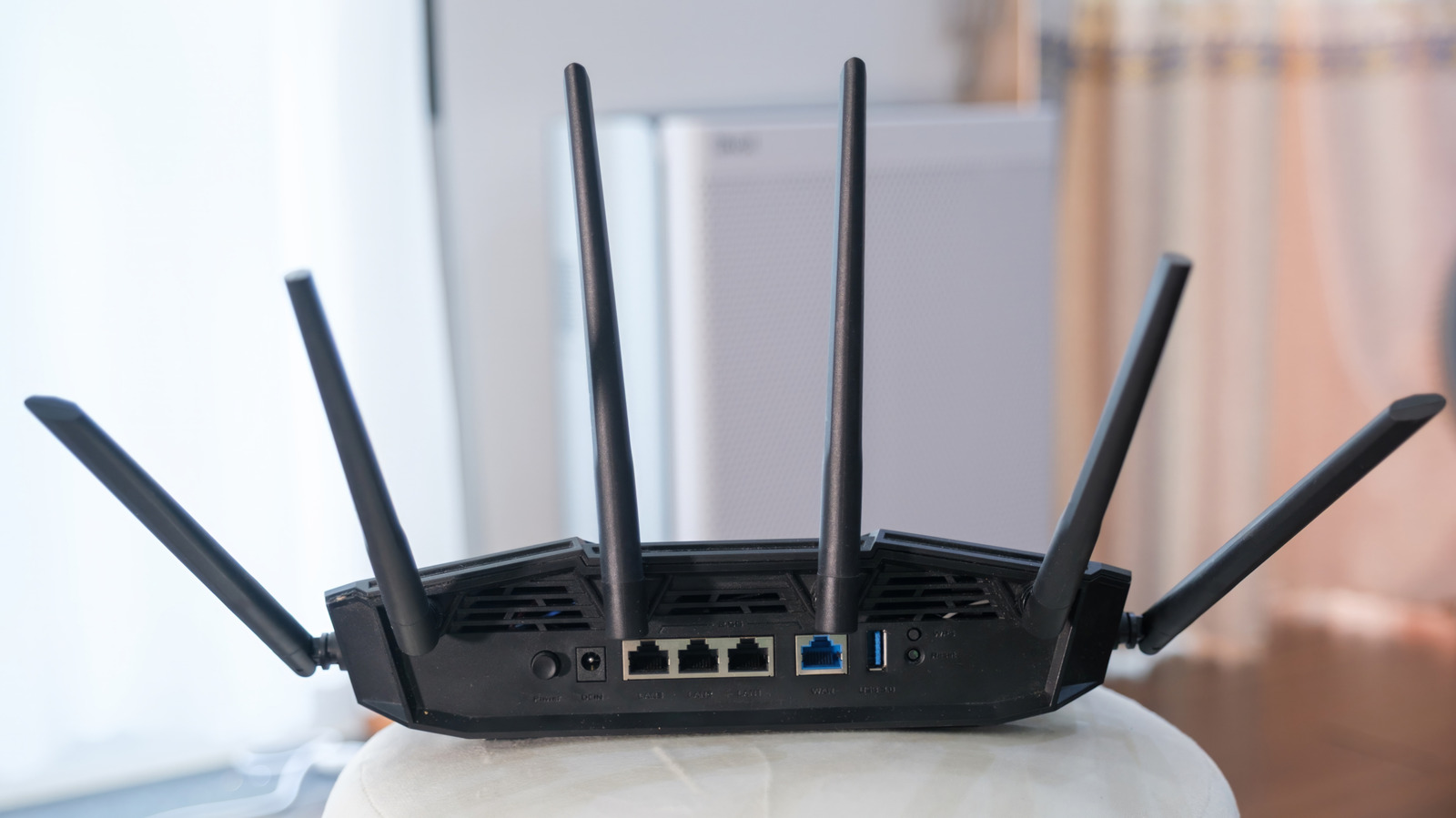
Vivemos em uma era onde a estabilidade da conexão com a internet é tão vital quanto o fornecimento de energia elétrica em nossas residências. Seja para jogar online competitivamente com baixa latência, transmitir conteúdos em resolução 4K ou manter o ecossistema de casa inteligente funcionando, dependemos de redes robustas. No entanto, mesmo os melhores hardwares do mercado — como os renomados roteadores da linha ASUS e ROG Rapture — sofrem com degradação de performance ao longo do tempo.
Se a sua conexão tem apresentado quedas misteriosas, picos de ping ou velocidades abaixo do contratado, o culpado pode ser o acúmulo de dados na memória RAM do seu roteador ou conflitos na tabela de roteamento. A boa notícia é que resolver isso geralmente exige apenas um bom e velho procedimento de reinicialização ou, em casos mais graves, um reset de Fábrica.
Entendendo a diferença: Reiniciar (Reboot) vs. Resetar (Hard Reset)
Antes de sair enfiando um clipe de papel no seu equipamento, é fundamental compreender a diferença técnica entre as duas abordagens principais de solução de problemas. Muitas pessoas tratam ambos os termos como sinônimos, mas no universo de redes, eles representam estados completamente distintos.
Reiniciar (Soft Reboot): O ciclo de energia básico
Reiniciar o roteador significa simplesmente desligá-lo e ligá-lo novamente. Do ponto de vista técnico, isso limpa a memória volátil (RAM) do aparelho, encerra processos em segundo plano travados, libera vazamentos de memória (memory leaks) causados por firmwares instáveis e força a renegociação do endereço IP dinâmico junto ao modem da sua operadora (ISP).
- Quando fazer: Quedas pontuais de conexão, lentidão repentina no Wi-Fi, dispositivos que não conseguem obter IP via DHCP.
- O que acontece com seus dados: Absolutamente nada. Suas configurações, senhas e nomes de rede (SSIDs) permanecem intactos.
Resetar para o padrão de fábrica (Factory Reset): O recomeço total
O hard reset apaga completamente todas as personalizações feitas no firmware ASUSWRT. Ele restaura o dispositivo exatamente para o estado em que saiu da caixa. Isso inclui apagar senhas, configurações de portas (Port Forwarding), redes para convidados (Guest Networks), regras de Quality of Service (QoS) e parâmetros de segurança avançados.
- Quando fazer: Mudança drástica de operadora, falhas persistentes após atualizações de firmware corrompidas, lentidão inexplicável que resiste a múltiplos reboots, ou preparação do hardware para venda/descarte.
- O que acontece com seus dados: Você precisará reconfigurar toda a sua rede do zero.
Passo a passo: Como reiniciar corretamente um roteador ASUS
Se o seu objetivo é apenas dar um respiro rápido para o hardware sem perder suas configurações, siga o procedimento padrão recomendado pelos fabricantes de rede:
- Desligamento físico: Desconecte o cabo de alimentação (fonte de energia) localizado na parte traseira do roteador ASUS. Evite apenas usar o botão liga/desliga se o aparelho possuir uma fonte sensível, embora o botão seja aceitável.
- O intervalo crítico: Aguarde entre 30 e 60 segundos. Esse tempo é estritamente necessário para que os capacitores internos descarreguem completamente e a memória RAM seja totalmente limpa de qualquer carga residual de energia.
- Restauração: Reconecte o cabo de energia.
- Inicialização: Aguarde de 2 a 3 minutos até que todas as luzes LED indicadoras (Power, 2.4GHz, 5GHz, WAN/Internet) se estabilizem e retornem ao padrão normal de funcionamento.
Como executar o Hard Reset em um roteador ASUS
Caso o reboot simples não tenha resolvido os seus problemas de estabilidade, o reset físico de fábrica é o próximo passo lógico. Existem duas maneiras principais de realizar essa operação em hardwares ASUS:
Método 1: Usando o botão físico (Método do Clipe)
Este método é universal e funciona mesmo se você perdeu o acesso à interface de administração web.
- Com o roteador ligado à tomada, localize o pequeno botão físico chamado RESET na parte traseira do aparelho (geralmente recuado para evitar acidentes).
- Utilize um objeto pontiagudo (como um clipe de papel desdobrado ou a ferramenta extratora de chip de celular).
- Pressione e mantenha pressionado o botão de reset por aproximadamente 5 a 10 segundos.
- Observe os LEDs frontais. Quando eles começarem a piscar simultaneamente ou apagarem e reacenderem, solte o botão.
- O roteador reiniciará automaticamente com os padrões de fábrica.
Método 2: Via Interface Web (ASUSWRT)
Se você ainda consegue acessar a página de gerenciamento do roteador através de um navegador conectado via cabo Ethernet ou Wi-Fi:
- Digite o endereço padrão de acesso no navegador (
192.168.50.1ourouter.asus.com). - Insira suas credenciais de administrador.
- No menu lateral esquerdo, vá em Administration (Administração) e clique na aba Restore/Save/Upload Setting (Restaurar/Salvar/Carregar Configuração).
- Localize a opção Factory default (Padrão de fábrica) e clique no botão Restore (Restaurar).
- Confirme a ação e aguarde o processo ser concluído.
Análise do Rodrigo: O que penso sobre isso?
Como entusiasta e profissional que acompanha a evolução do mercado de redes domésticas há anos, vejo que guias sobre como reiniciar roteadores ainda são extremamente necessários, mas revelam uma verdade incômoda sobre a indústria atual: o software de rede continua exigindo manutenção humana constante.
Os roteadores modernos da ASUS — especialmente os voltados para o público gamer e entusiasta com suporte a Wi-Fi 6 e Wi-Fi 7 — são essencialmente computadores compactos rodando distribuições Linux altamente customizadas (o excelente ASUSWRT). Eles possuem processadores multi-core, quantidades consideráveis de memória RAM e rodam dezenas de daemons em segundo plano, como servidores DHCP, firewalls complexos, sistemas de prevenção de intrusão (AiProtection) e gerenciamento de malhas mesh (AiMesh).
Com tanta complexidade rodando 24 horas por dia, 7 dias por semana, o fenômeno do memory leak (vazamento de memória) ainda assombra os firmwares, mesmo com atualizações frequentes de segurança e estabilidade. É por isso que, muitas vezes, nem mesmo o hardware mais caro do mercado está imune à necessidade de um ciclo de energia periódico.
Minha recomendação crítica para os leitores do DoRodrigo Games & Tech é: não encare o reset como um sinal de que seu produto é ruim. No ecossistema ASUS, a flexibilidade do firmware traz poder, mas também exige resiliência do usuário. Se você quer evitar ter que resetar seu roteador manualmente toda vez que a banda larga oscilar, procure nas configurações avançadas do ASUSWRT a função de Reboot Schedule (Agendamento de Reinicialização) e configure o sistema para reiniciar automaticamente de madrugada, uma vez por semana. Essa simples automação previne 90% das dores de cabeça relacionadas à degradação de performance no Wi-Fi.
Considerações Finais
Manter a infraestrutura de rede da sua casa otimizada é o primeiro passo para garantir uma experiência digital sem frustrações. Seja aplicando um ciclo simples de energia para limpar o cache ou realizando um reset completo para corrigir bugs profundos de firmware, saber manusear corretamente o seu roteador ASUS garante longevidade ao equipamento e estabilidade para todos os seus dispositivos conectados.